Установка драйверов в Windows
Windows
Первый способ: самый простой через "Центр обновления системы Windows"
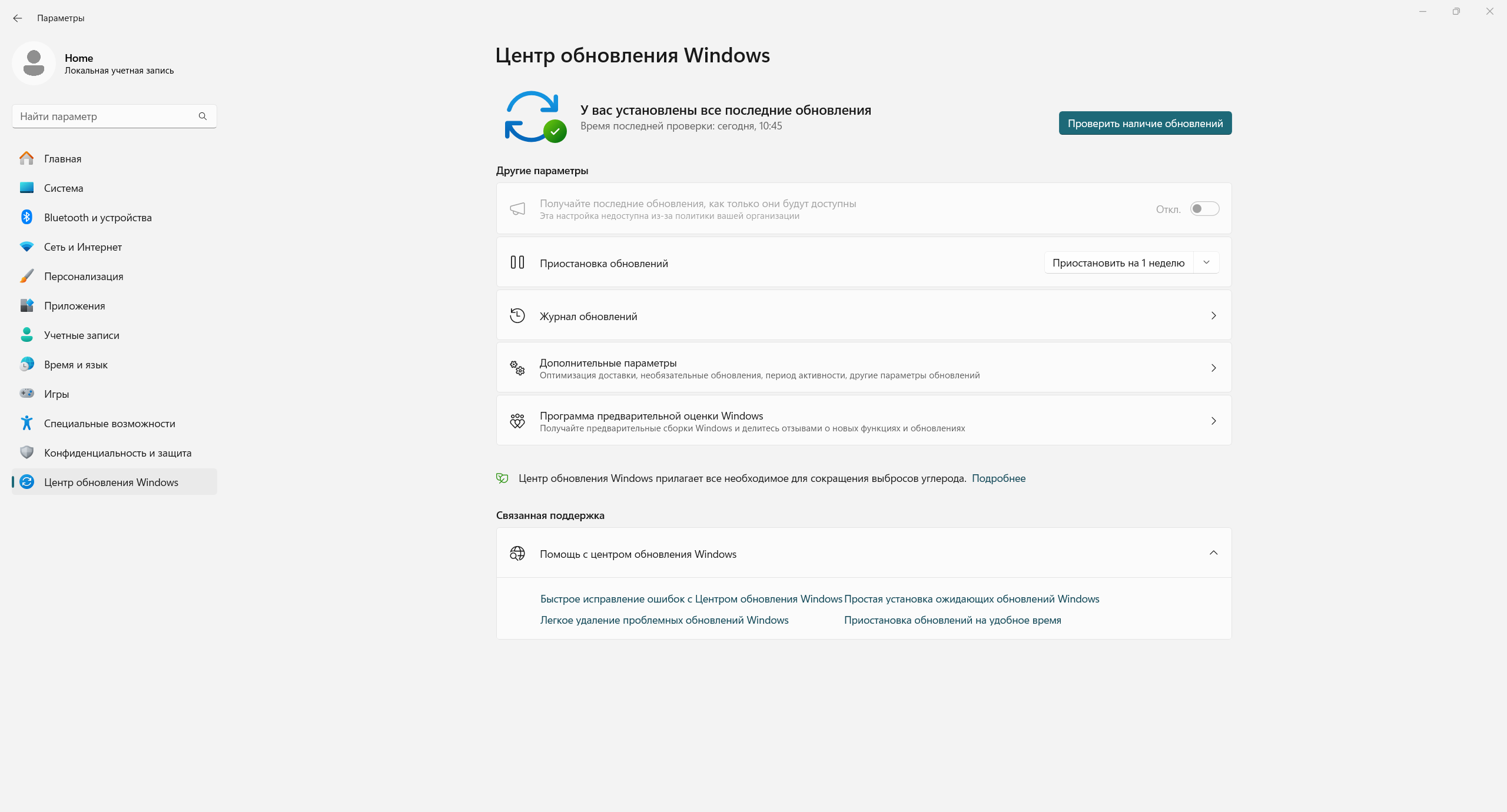
Если не работает [[#Первый способ самый простой через "Центр обновления системы Windows" | первый способ]] можно воспользоваться другими способами:
- Можно скачать драйвера с официальных сайтов.
- Можно найти драйвер по [[#Поиск драйверов по ID оборудования| ID-оборудования]].
- Можно воспользоваться драйверпаками:
==p.s Драйверпаки это не очень хорошо)==
Поиск драйверов по ID оборудования
- На рабочем столе ищем значок «Мой компьютер» (для Windows 7 и ниже) или «Этот компьютер» (для Windows 8 и 10).
- Кликаем на нем правой кнопкой мыши и выбираем пункт «Свойства» в контекстном меню. В Windows 11 "Управление".
- В открывшемся окне необходимо найти строку «Диспетчер устройств» и нажать на нее.
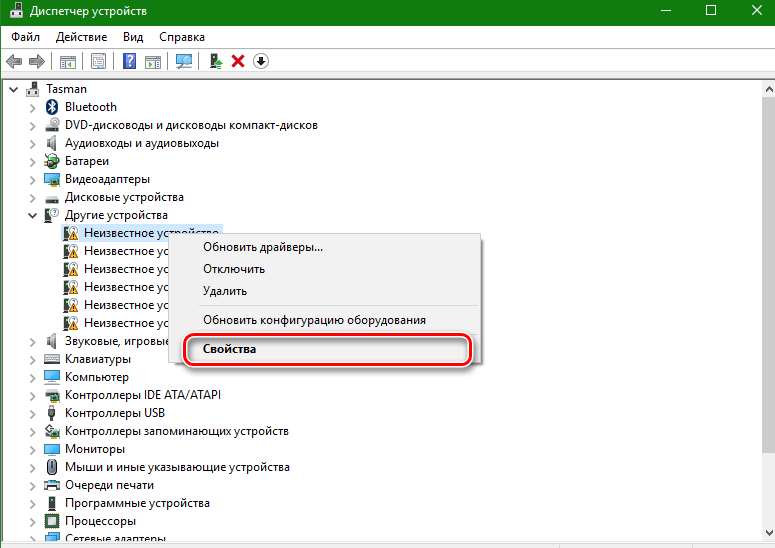
- Откроется непосредственно сам «Диспетчер устройств», где будут отображены неопознанные устройства. По умолчанию, ветка с неопознанным устройством уже будет открыта, поэтому искать вам его не придется. На таком устройстве необходимо нажать правой кнопкой мыши и выбрать пункт «Свойства» из выпадающего меню.
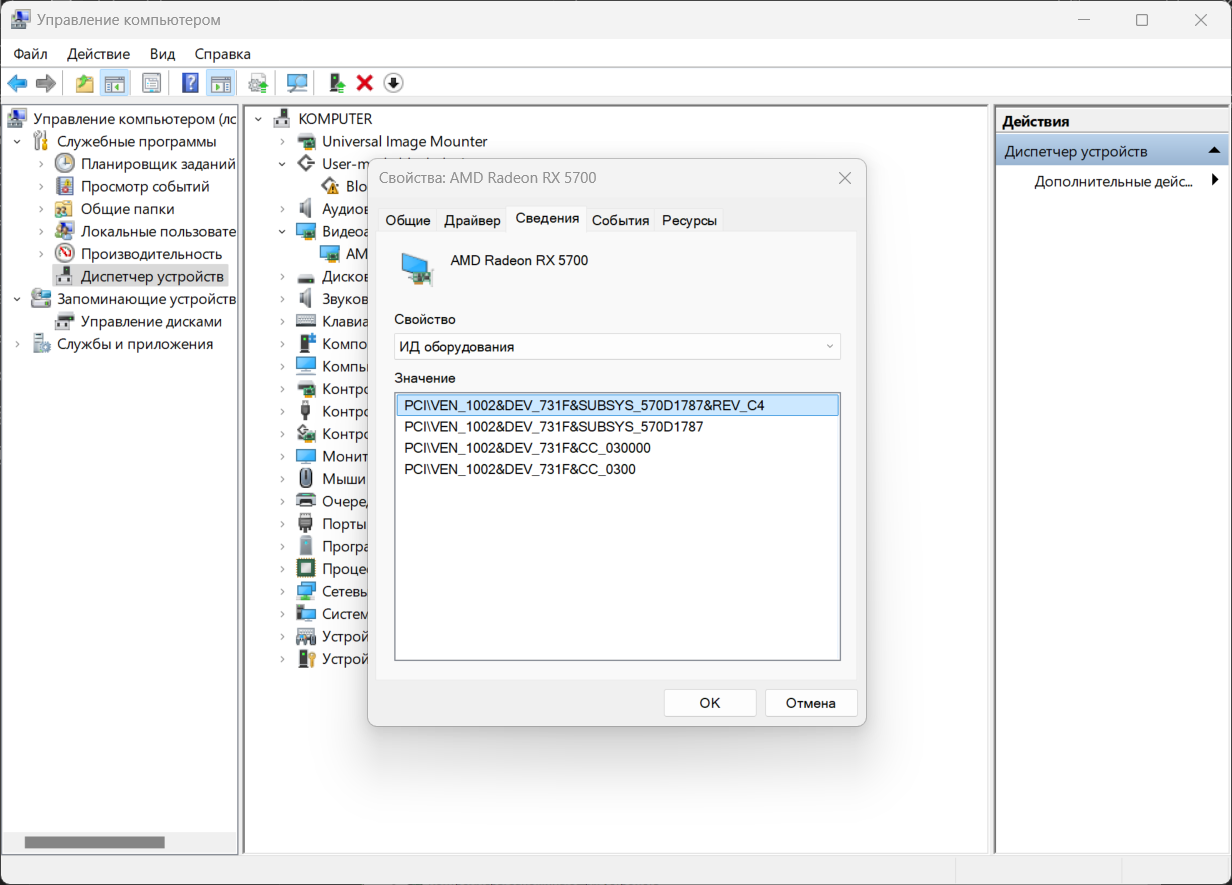
- В окне свойств устройства нам необходимо перейти на вкладку «Сведения». В выпадающем меню «Свойство» выбираем строку «ИД оборудования». По умолчанию она третья сверху.
- В поле «Значение» вы увидите список всех ID для выбранного вами устройства. С этими значениями мы и будем работать. Копируем любое значение и [[#Ищем драйвер по ID устройства|идем дальше]].
Ищем драйвер по ID устройства
Переходим на один из следующих сайтов и ищем там оборудование по ID:
- Поиск драйвера по ID
- DevID.info — бесплатная система поиска и обновления драйверов
- driver.ru/Search/
- Скачать драйвера устройств по Device ID | Страница 1
Далее, скачиваем найденный драйвер, устанавливаем и всё)