КриптоПРО ЭЦП
«КриптоПро» — комплекс программных инструментов для обеспечения информационной безопасности, разработанных в одноимённой компании.
Инструкции по установке:
- Как установить личный сертификат через КриптоПро CSP — Электронная подпись — Справка по продуктам Контура
Ссылки на КриптоПРО:
- КриптоПро | КриптоПро CSP - Официальный сайт
Как установить личный сертификат через КриптоПро CSP
По кнопке «Просмотреть сертификаты в контейнер延
- Выберите «Пуск» → «Панель управления» → «КриптоПро CSP» или укажите в строке поиска на панели Windows «КриптоПро CSP» и нажмите на него.
-
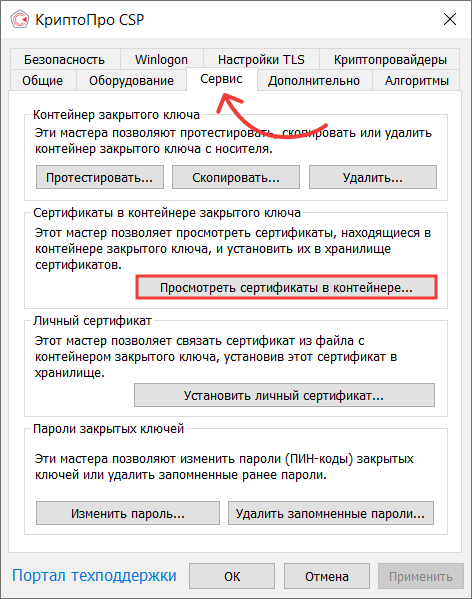
Выберите вкладку «Сервис» и нажмите «Просмотреть сертификаты в контейнере».
-
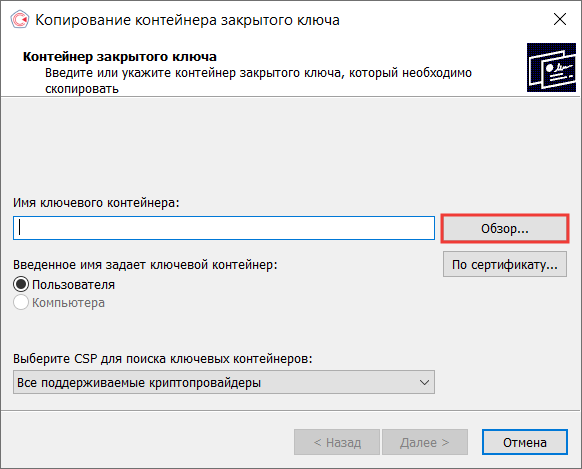
Нажмите «Обзор».
-
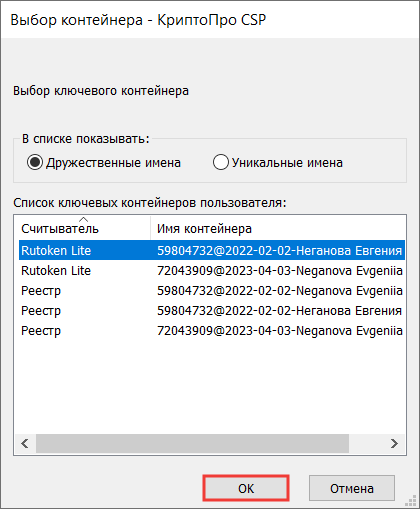
Выберите контейнер для просмотра и нажмите на кнопку «ОК».
Если появляется сообщение «В контейнере закрытого ключа отсутствует открытый ключ шифрования», установите сертификат с помощью кнопки [[#По кнопке «Установить личный сертификат»|«Установить личный сертификат»]].
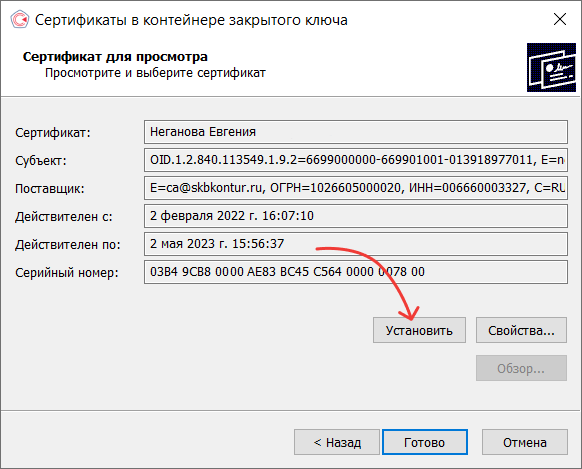
- Нажмите «Установить».
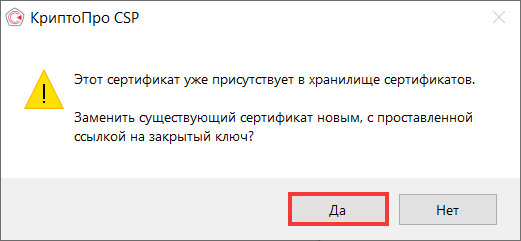
- Если появится окно c заменой сертификата, выберите «Да».
Сертификат установлен.
Если кнопка «Установить» отсутствует, выполните следующее:
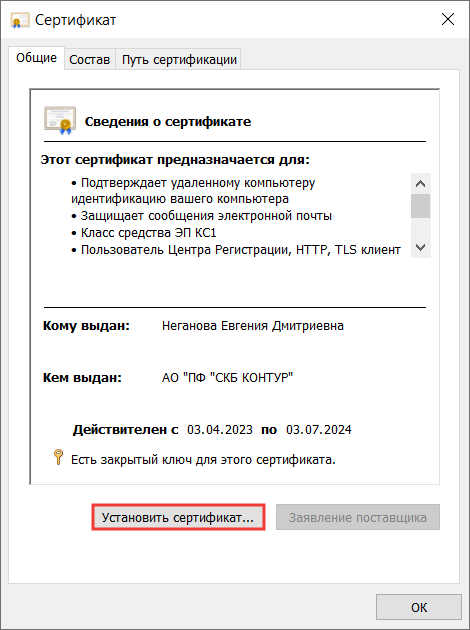
- В окне «Сертификат для просмотра» нажмите «Свойства».
- В открывшемся окне выберите «Установить сертификат».
- В окне «Мастер импорта сертификатов» нажмите «Далее».
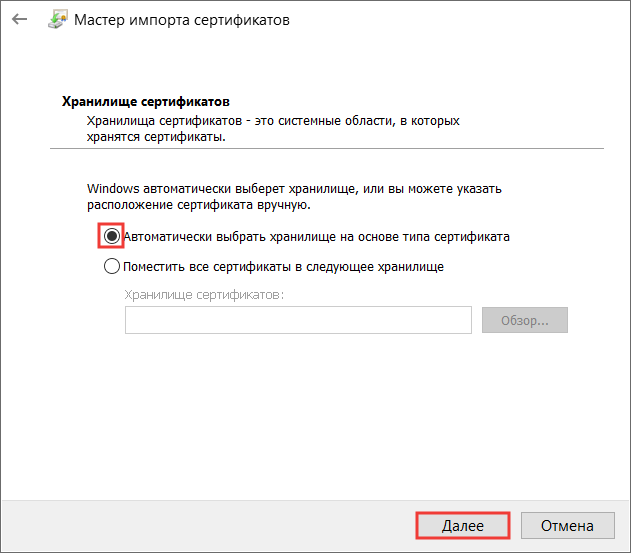
- Выберите «Автоматически выбрать хранилище на основе типа сертификата» и нажмите «Далее». Сертификат будет установлен в хранилище «Личные».
- Нажмите «Готово». Дождитесь сообщения об успешной установке и нажмите «Ок».
По кнопке «Установить личный сертификат»
Для установки понадобится файл сертификата с расширением .cer. Файл можно экспортировать по инструкции [[#Как скачать файл открытого ключа]]
1. Выберите «Пуск» → «Панель управления» → «КриптоПро CSP» или укажите в строке поиска на панели Windows «КриптоПро CSP» и нажмите на него.
2. Выберите вкладку «Сервис» и нажмите «Установить личный сертификат».
3. Нажмите «Обзор» и выберите файл сертификата.
4. Укажите путь к сертификату. Если сертификат на носителе, выберите носитель. Нажмите «Открыть».
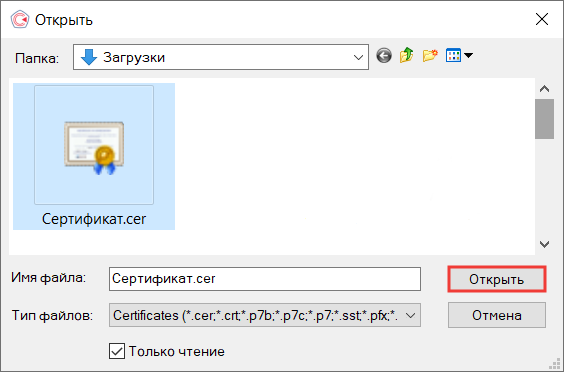
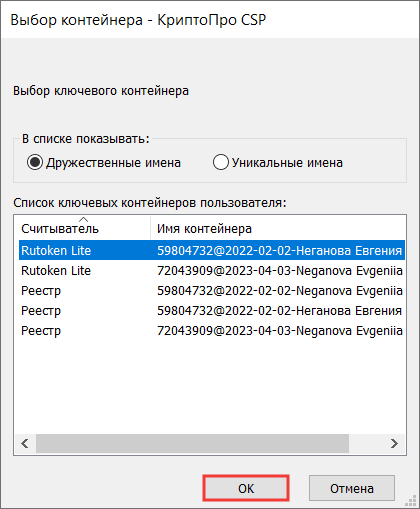
5. Далее, соглашаемся. А затем выберите контейнер закрытого ключа, соответствующий сертификату, и нажмите «ОК».
6. Установите галочку «Установить сертификат в контейнер» и нажмите «Обзор».
7. Выберите хранилище «Личное» и нажмите «ОК».
8. Нажмите «Далее» и «Готово».
9. Если КриптоПро CSP запрашивает pin-код от контейнера, введите нужный код.
Как скопировать сертификат физлица на другой носитель
Копирование с помощью КриптоПро CSP
- Откройте меню «Пуск» → «Панель управления» →«КриптоПро CSP». Перейдите на вкладку «Сервис» и нажмите «Скопировать».
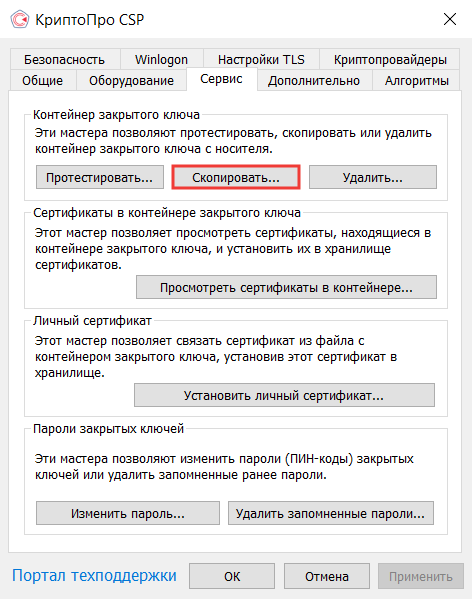
- В окне «Копирование контейнера закрытого ключа» нажмите «Обзор».
- Выберите контейнер, который необходимо скопировать, и нажмите «ОК».
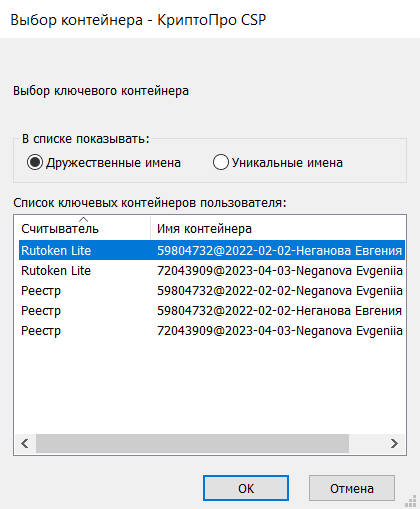
- Если вы копируете с Рутокена, появится окно ввода пин-кода. Если вы не меняли пин-код на носителе, введите стандартный — 12345678.
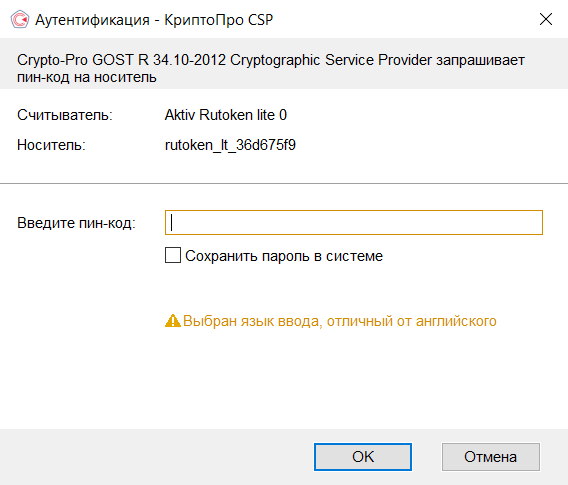
- Придумайте и укажите имя для нового контейнера. Если при копировании контейнера появляется сообщение «Ошибка обращения к контейнеру закрытого ключа: Объект уже существует», значит контейнер с указанным именем уже есть — укажите другое имя.
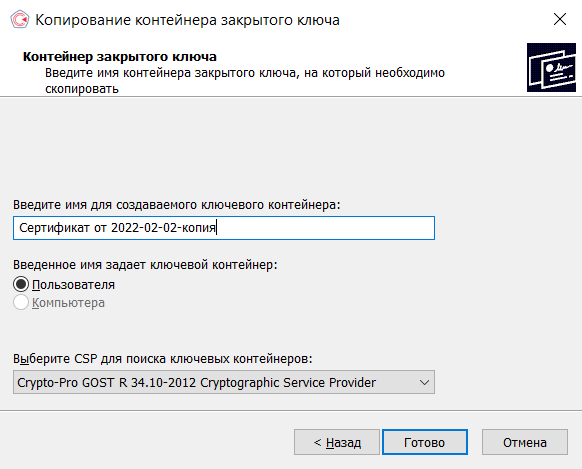
- Нажмите «Готово».
- Выберите носитель, на который будет помещен новый контейнер.
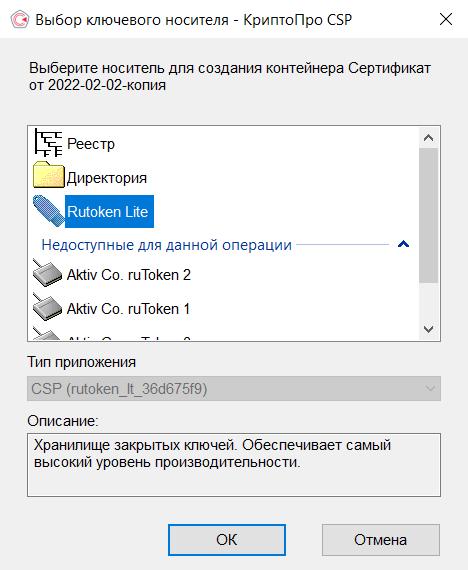
- Если появится окно для ввода пароля, задайте пароль на новый контейнер или оставьте поле пустым. Рекомендуем установить такой пароль, чтобы его было легко запомнить, но посторонние не могли его угадать или подобрать. Не храните пароль/пин-код в местах, к которым имеют доступ посторонние. Если вы забудете пароль/пин-код, воспользоваться сертификатом не получится.
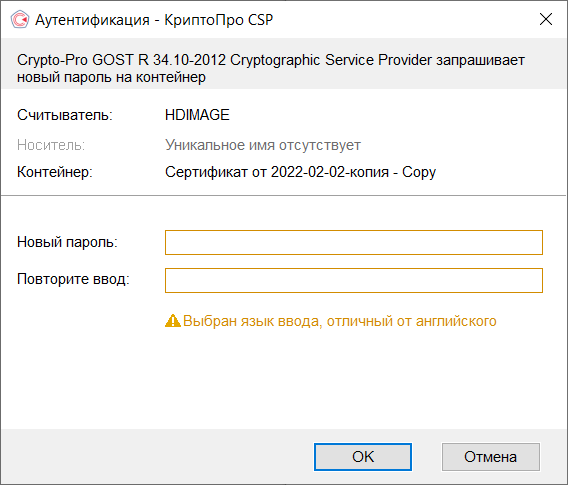
- После копирования программа КриптоПро CSP вернется на вкладку «Сервис». Копирование завершено. Если вы планируете использовать для работы в сервисе новый ключевой контейнер, установите его через КриптоПро CSP по [[#Как установить личный сертификат через КриптоПро CSP| инструкции]].
Копирование средствами Windows
- Найдите на флешке или на компьютере папку с закрытым ключом. В этой папке должно быть шесть файлов с расширением .key.

- Скопируйте эту папку на флешку. Не меняйте название папки и не помещайте её в другую папку. Убедитесь, что скопировались все шесть файлов.
- Чтобы сертификат электронной подписи работал, установите его по [[#Как установить личный сертификат через КриптоПро CSP|инструкции]].
Как скачать файл открытого ключа
Из хранилища «Личные» (для Windows)
Чтобы скачать файл открытого ключа из хранилища «Личные» выполните следующее:
1. В строке поиска в меню «Пуск» напишите «Свойства браузера» и откройте их.
Если строки поиска нет, перейдите в меню «Пуск» («Настройки») → «Служебные Windows» («Инструменты Windows») → «Панель управления» → «Сеть и интернет» → «Свойства обозревателя» («Свойства браузера»).
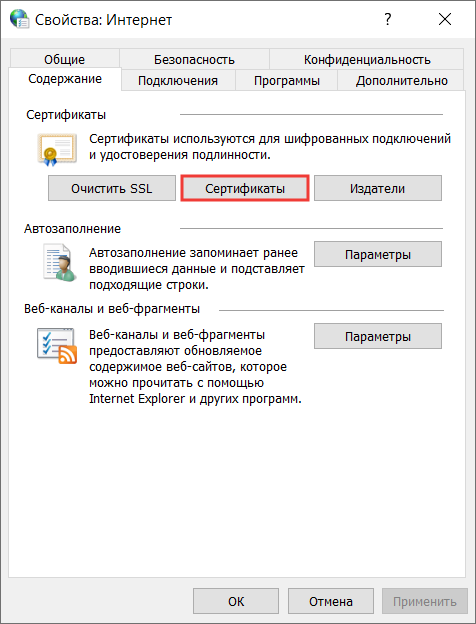
2. Выберите вкладку «Содержание» и нажмите на кнопку «Сертификаты».
3. Найдите в списке нужный сертификат и нажмите на кнопку «Экспорт».
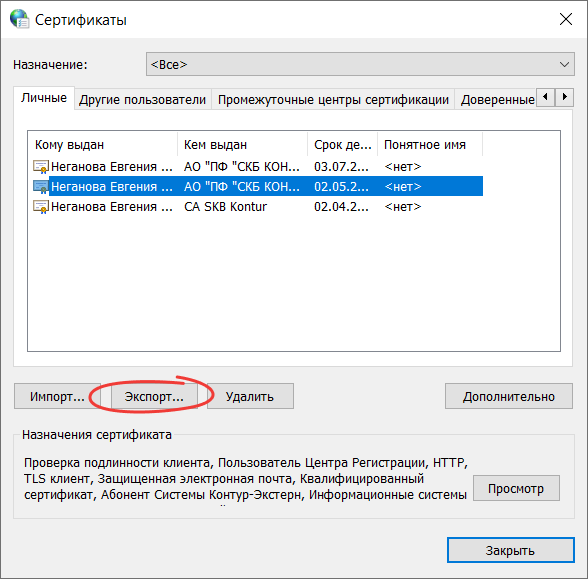
4. Если в списке отсутствует нужный сертификат, перейдите к экспорту c помощью КриптоПРО CSP.
5. В окне «Мастер экспорта сертификатов» нажмите «Далее».
6. Выберите «Нет, не экспортировать закрытый ключ» и нажмите «Далее».
7. Выберите «Файлы X.509 (.CER) в кодировке DER» и нажмите «Далее».
8. Нажмите на кнопку «Обзор», выберите папку для сохранения и впишите название файла. Нажмите «Сохранить».
9. Нажмите «Далее».
10. Нажмите «Готово». Дождитесь сообщения об успешном экспорте.
C помощью КриптоПро CSP (для Windows)
Для экспорта выполните следующее:
1. Выберите меню «Пуск» → «Панель управления» → «КриптоПро CSP» или укажите в строке поиска на панели Windows «КриптоПро CSP» и нажмите на него.
2. Выберите вкладку «Сервис» и нажмите «Просмотреть сертификаты в контейнере».
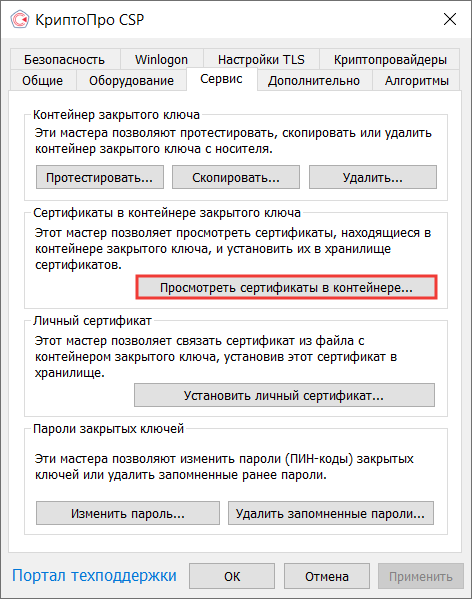
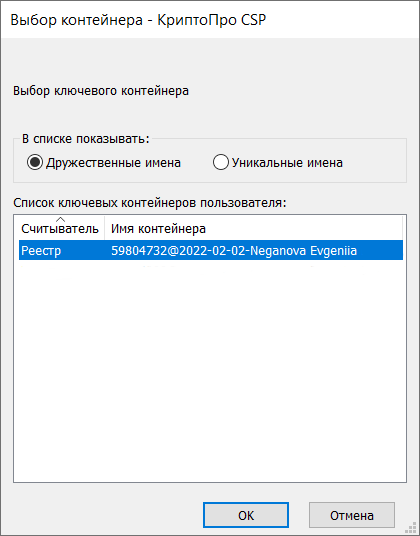
3. В открывшемся окне нажмите «Обзор», чтобы выбрать контейнер для просмотра.
4. После выбора контейнера нажмите «ОК».
5. Нажмите на кнопку «Свойства».
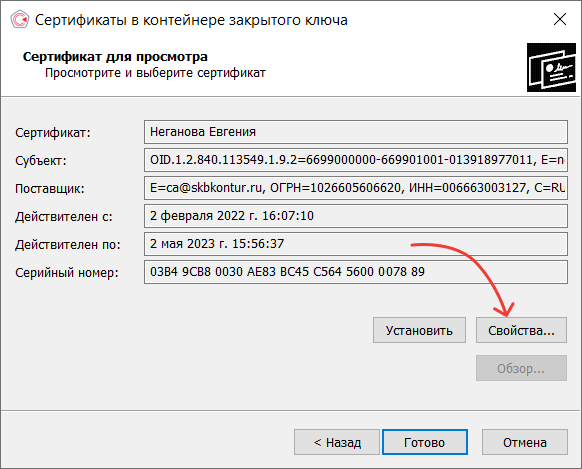
6. Выберите вкладку «Состав» и нажмите «Копировать в файл».
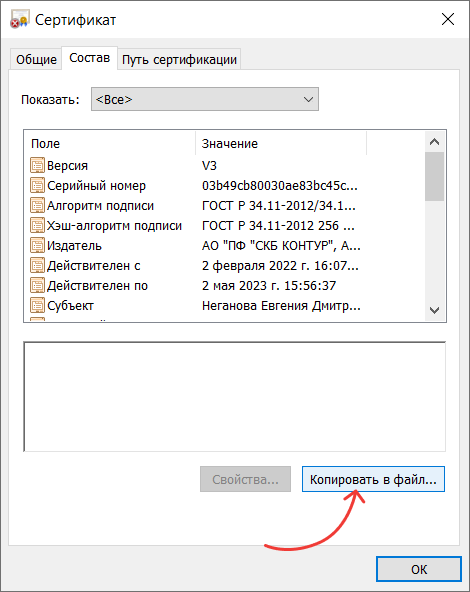
7. В окне «Мастер экспорта сертификатов» нажмите «Далее».
8. Выберите «Нет, не экспортировать закрытый ключ» и нажмите «Далее».
9. В окне «Формат экспортируемого файла» выберите «Файлы X.509 (.CER) в кодировке DER» и нажмите «Далее».
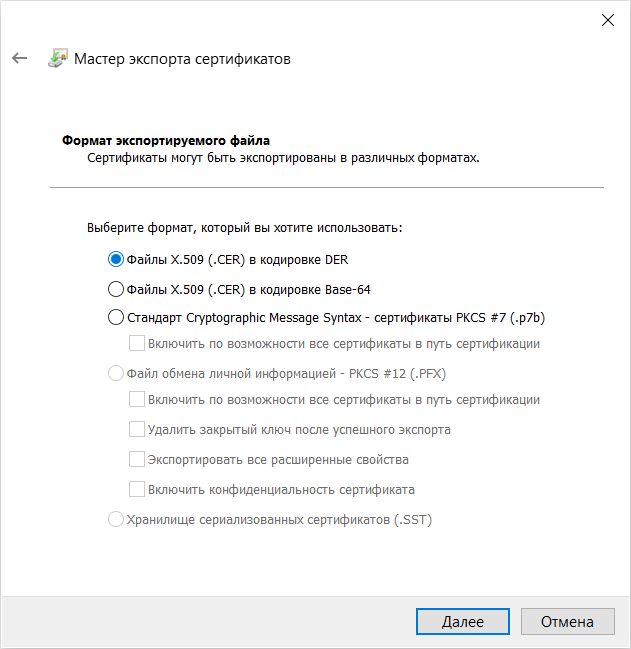
10. Нажмите на кнопку «Обзор». Выберите папку, в которую сохранится файл, а также придумайте и укажите имя файла. Нажмите «Сохранить».
11. Нажмите «Далее».
12. Нажмите «Готово». Дождитесь сообщения об успешном экспорте.
С помощью программы «Инструменты КриптоПро (для macOS и Linux)
Данный способ возможен при установленном КриптоПро CSP 5.0
1. Откройте на компьютере программу «Инструменты КриптоПро».
2. Перейдите в раздел «Сертификаты».
3. Выберите нужный сертификат и нажмите «Экспортировать сертификаты».
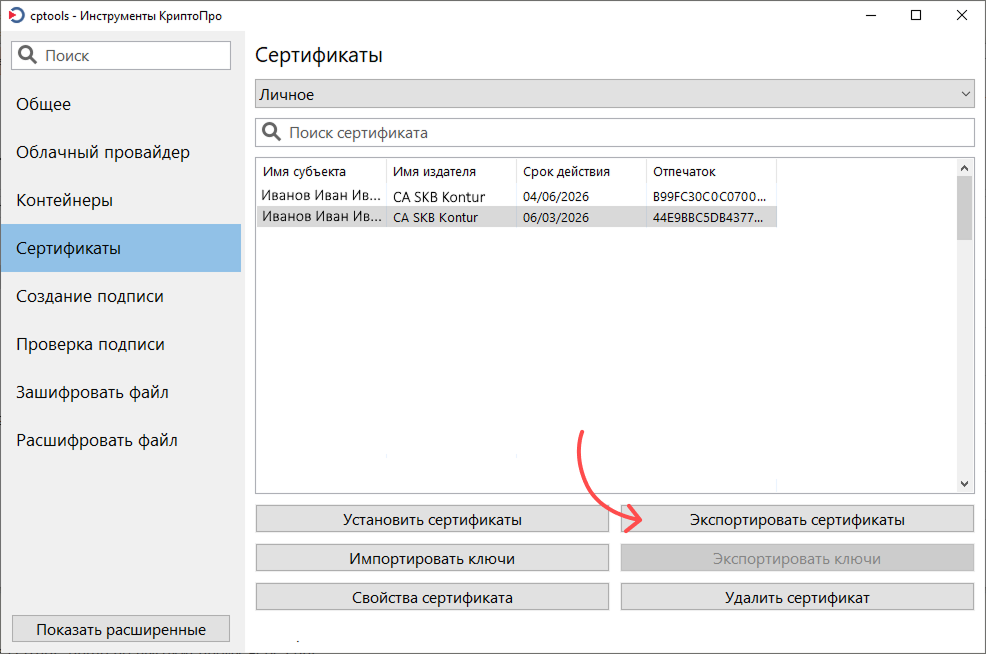
4. Укажите имя сохраняемого файла. Выберите папку для сохранения и формат файла .cer в кодировке DER.
Как удалить электронную подпись на Windows
Для удаления контейнера закрытого ключа выполните следующее:
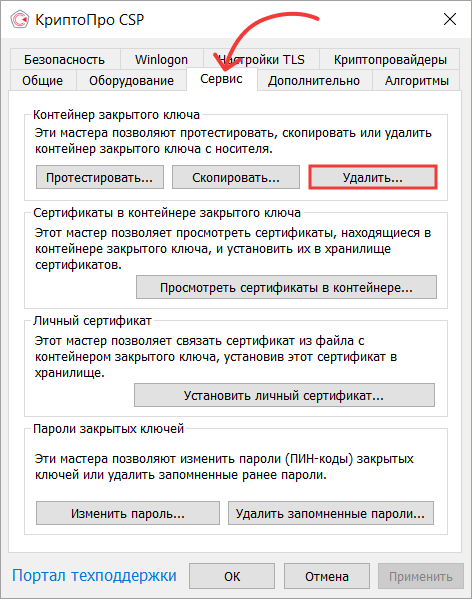
1. Выберите пункт меню «Пуск» → «Панель управления» → «КриптоПро CSP».
2. Выберите вкладку «Сервис» и нажмите «Удалить контейнер» (либо «Удалить»).
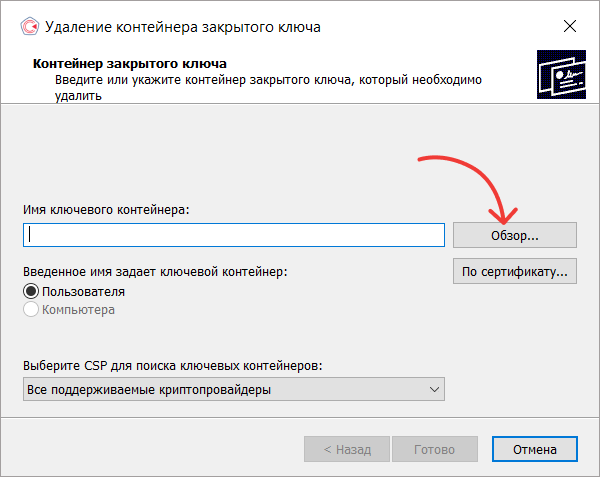
3. В поле «Имя ключевого контейнера» нажмите «Обзор».
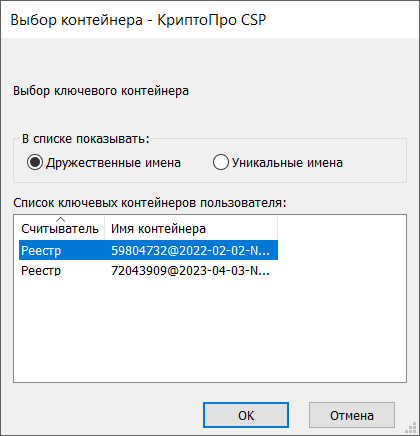
4. Выберите контейнер и нажмите «ОК».
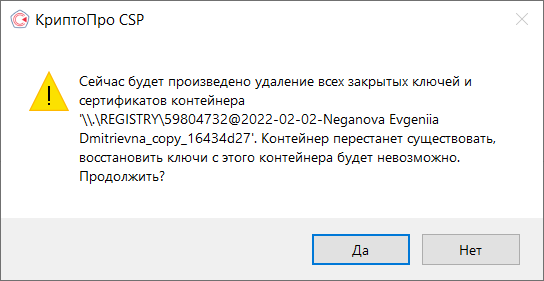
5. В окне КриптоПро CSP нажмите «Да».
6. Нажмите «Готово».
7. Контейнер удален.
Работа с сертификатами через консоль на Windows
Сертификаты КЭП можно добавить или удалить c помощью консоли mmc из следующих хранилищ:
- «Другие пользователи» — хранилище сертификатов контролирующих органов.
- «Доверенные корневые центры сертификации» и «Промежуточные центры сертификации» — хранилища сертификатов Удостоверяющего Центра.
Запуск консоли
Для запуска консоли выполните следующие действия:
1. Выберите меню «Пуск» → «Выполнить» (или на клавиатуре одновременно нажмите на клавиши
 Win+R)
.
2. Введите mmc и нажмите «ОК».
3. Выберите меню «Файл» → «Добавить или удалить оснастку».
4. Выберите из списка оснастку «Сертификаты» и нажмите на кнопку «Добавить».
5. В открывшемся окне выберите «Моей учетной записи пользователя» и нажмите на кнопку «Готово».
6. Выберите из списка справа добавленную оснастку и нажмите на кнопку «ОК».
Установка сертификатов
Чтобы установить сертификат:
1. Откройте хранилище (например, доверенные корневые центры сертификации). Для этого раскройте ветку «Сертификаты — текущий пoльзователь» → «Доверенные корневые центры сертификации» → «Сертификаты».
2. Выберите меню «Действие» → «Все задачи» → «Импорт».
3. Нажмите «Далее».
4. Нажмите на кнопку «Обзор» и выберите файл сертификата для импорта.
5. После выбора сертификата нажмите на кнопку «Открыть», затем «Далее».
6. Нажмите на кнопку «Далее» (нужное хранилище выбрано автоматически)
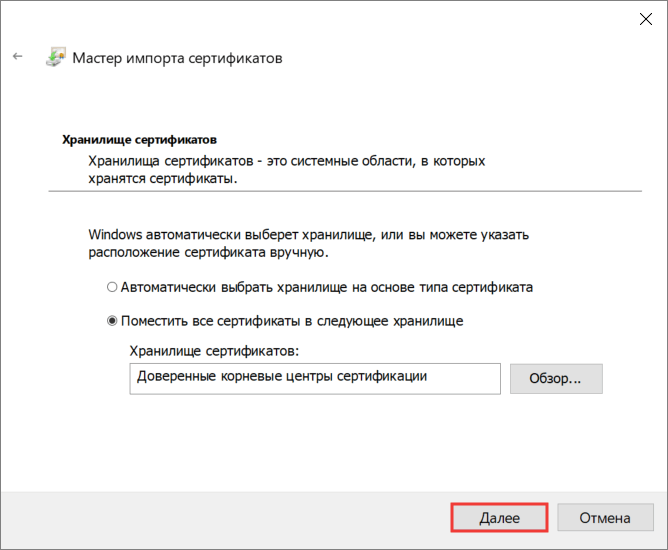
7. Нажмите на кнопку «Готово» для завершения импорта.
Удаление сертификатов
Чтобы удалить сертификаты с помощью консоли mmc (например, из хранилища Другие пользователи), выполните следующие действия:
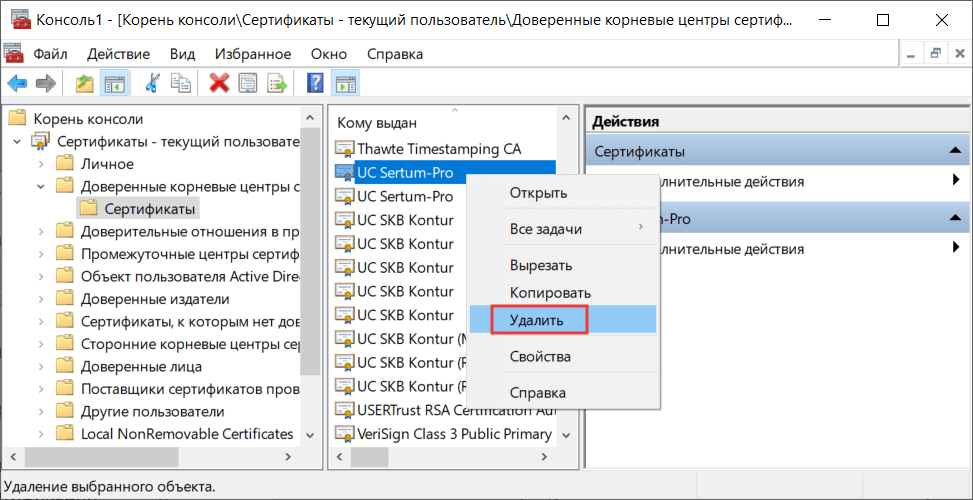
1. Раскройте ветку «Сертификаты — текущий пoльзователь» → «Другие пользователи» → «Сертификаты». В правой части окна отобразятся все сертификаты, установленные в хранилище «Другие пользователи».
2. Выделите сертификат, нажмите на нем правой кнопкой мыши и выберите «Удалить».