Сброс сетевых настроек
Сброс с помощью командной строки
Сохранение текущих сетевых настроек
- Выведите список сетевых адаптеров в PowerShell:
Get-NetAdapter | Select Name, InterfaceIndex, InterfaceDescription, InterfaceOperationalStatus, MediaConnectionState, DriverInformation | Format-Table

- Проверьте, какие адаптеры используют статические IP:
Get-NetIPInterface -InterfaceIndex 7

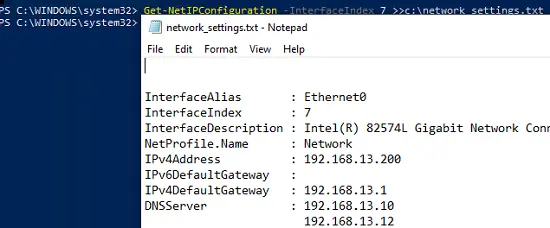
- Сохраните настройки адаптера в файл:
Get-NetIPConfiguration -InterfaceIndex 7 >> C:\network_settings.txt
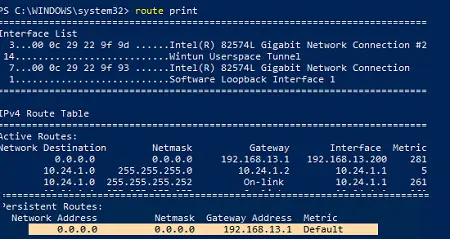
- Выведите статические маршруты:
Route Print
Запишите маршруты из секции Persistent Routes.
- Сохраните настройки VPN-подключений:
Get-VpnConnection
- Просмотр Wi-Fi профелей:
netsh wlan show profile

- Экспортируйте Wi-Fi профили:
netsh wlan export profile name="Xiaomi_20F5" key=clear folder=C:\ps
- Сохраните настройки Winsock:
netsh winsock show catalog > C:\winsock-backup.txt
Сброс сетевых настроек
- Сброс Winsock:
Winsock (Windows Sockets API, WSA) — это техническая спецификация, которая определяет, как сетевое программное обеспечение Windows будет получать доступ к сетевым сервисам, в том числе TCP/IP.
netsh winsock reset
- Сброс стека TCP/IP:
netsh int ip reset all
- Сброс только TCP/IPv4:
netsh int ip reset
- Для TCP/IPv6:
netsh int ipv6 reset
- Сброс настроек прокси-сервера:
netsh winhttp reset proxy
- Очистка кэша DNS:
ipconfig /flushdns
- Удаление сетевых адаптеров:
netcfg -d
- Сброс правил брандмауэра:
netsh advfirewall reset
-
Сброс расширенных настроек адаптера:
-
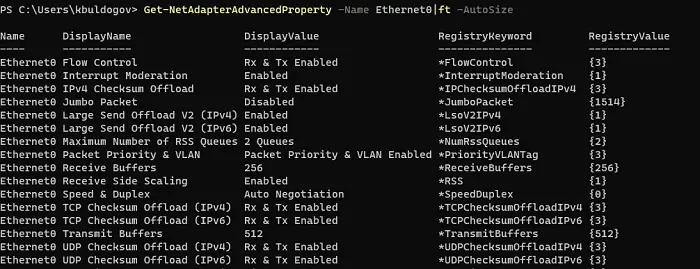
В PowerShell проверьте текущие параметры адаптера:
Get-NetAdapterAdvancedProperty -Name Ethernet0 | Format-Table -AutoSize
- Сбросьте их:
Reset-NetAdapterAdvancedProperty -Name Ethernet0
Сброс через параметры в Windows 10 и 11
-
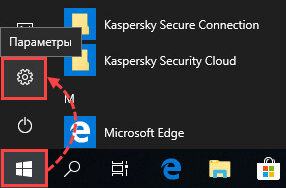
Нажмите Пуск → Параметры.
-
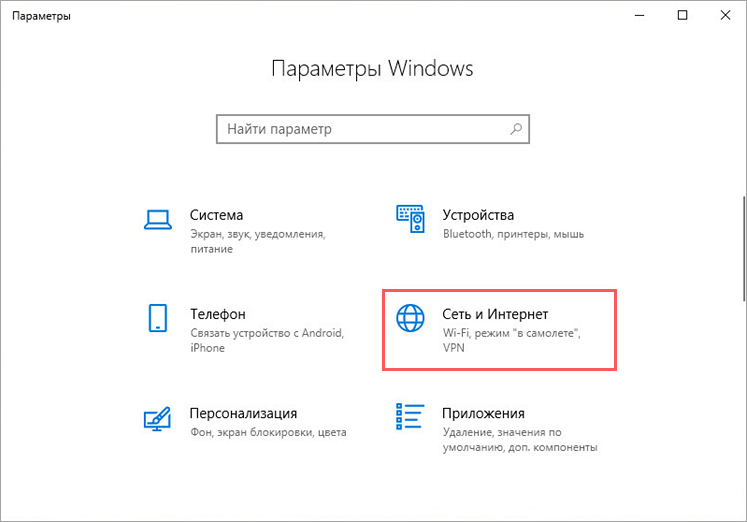
Нажмите Сеть и Интернет.
-
Если вы используете:
-
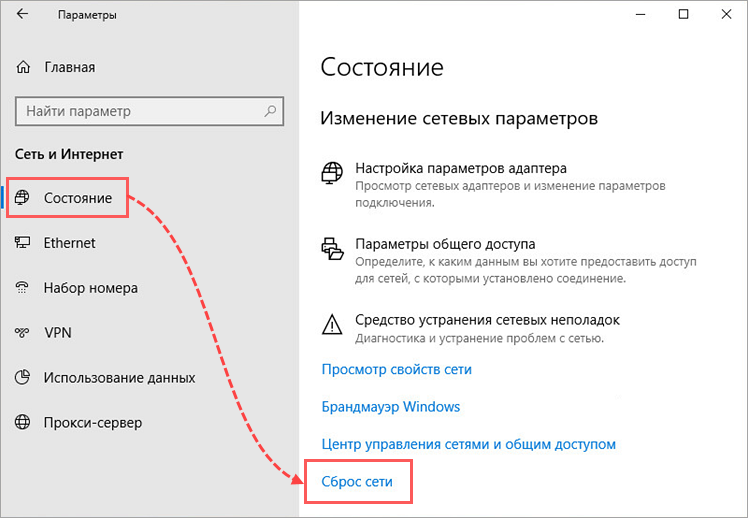
Windows 10, перейдите в раздел Состояние и нажмите Сброс сети:
-
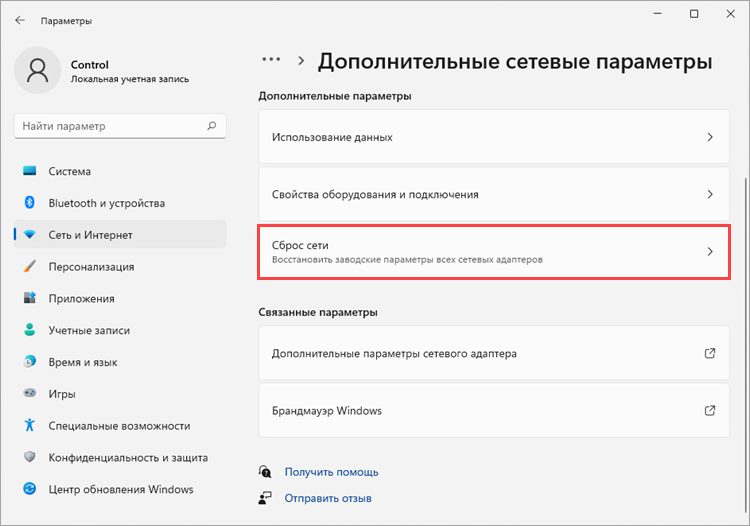
Windows 11, перейдите в раздел Дополнительные сетевые параметры и нажмите Сброс сети.
-
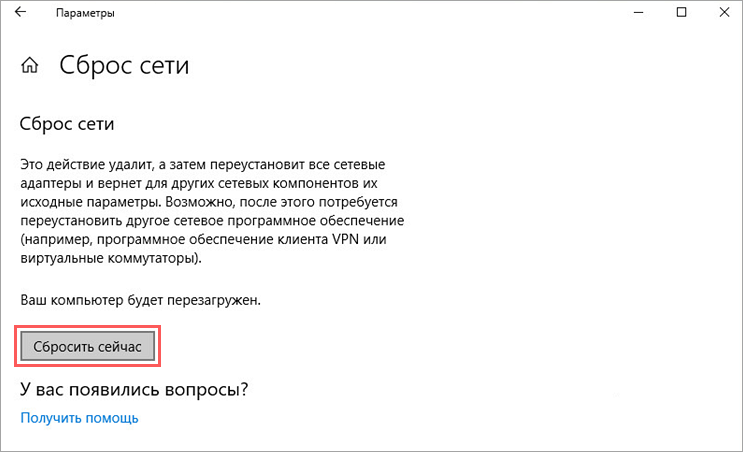
Нажмите Сбросить сейчас.
-
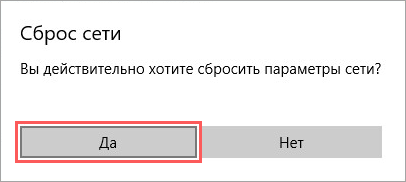
Нажмите Да.
-
Перезагрузите компьютер.
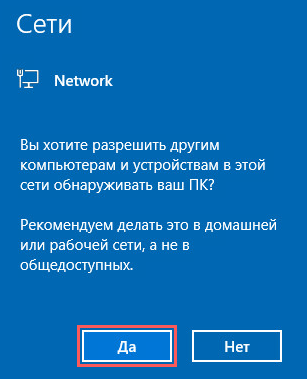
- Нажмите Да, если вы подключены к домашней или рабочей сети Wi-Fi.